
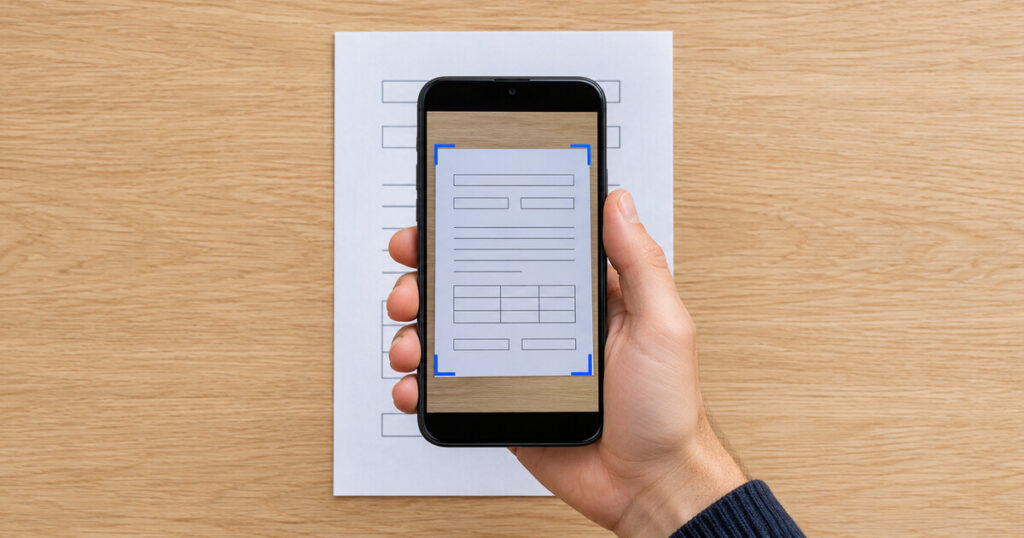
Hai firmato un modulo di tre pagine e devi restituirlo via email. Se fotografi ogni foglio con la fotocamera del telefono, ti ritrovi con tre immagini da allegare. Su Android puoi aprire direttamente Google Drive e creare un solo PDF, con le pagine già nell’ordine in cui le acquisisci.
Inquadra il primo foglio
Appoggia il modulo su una superficie piana. Se il foglio è bianco, scegli un piano più scuro: sarà più facile distinguere i bordi. Apri l’app Google Drive e tocca l’icona della fotocamera in basso a destra. Tieni il telefono parallelo al foglio e guarda il contorno blu sullo schermo: indica dove verrà ritagliata la pagina.
Se nell’anteprima manca una parte del foglio, usa Ritaglia e Ruota per sistemare i margini. Se invece la firma è sfocata o coperta da un’ombra, tocca Riscatta e ripeti la foto.
Aggiungi le altre pagine prima di salvare
Dopo il primo foglio, tocca il simbolo + e inquadra il secondo. Ripeti per ogni pagina, compreso il retro se contiene testo. Tocca Fine soltanto dopo l’ultima scansione: è questo passaggio che ti permette di raccogliere tutto nello stesso file.
Scegli il formato PDF e assegna un nome che abbia senso anche per chi lo riceve, per esempio Modulo_iscrizione_firmato.pdf. Alla voce Posizione puoi scegliere la cartella di Drive in cui conservarlo. Tocca Salva.
Controlla la copia che stai per inviare
Riapri il PDF da Drive e scorri fino all’ultima pagina. Nel caso del modulo, controlla che ci siano tutti e tre i fogli e ingrandisci la zona della firma e della data. Una firma tagliata a metà si nota subito a questo punto, molto meno nell’anteprima piccola sul telefono.
Guida ufficiale di Google Drive alla scansione dei documenti su Android.